
Claude DesktopでJAXAの衛星データを直接検索!MCPサーバーの導入手順を解説
最近、AI界隈で大きな注目を集めているMCP(Model Context Protocol)。これは、ClaudeなどのAIモデルが外部のデータソースやツールとシームレスに連携するためのオープン標準プロトコルです。
JAXA(宇宙航空研究開発機構)が提供する「JAXA Earth API」がこのMCPに対応しました!これにより、Claude Desktopから直接、日本の衛星が観測した膨大な地球観測データを検索・参照することが可能になります。
今回は、その導入手順を実際の画面キャプチャを交えてご紹介します。
1. 準備するもの
導入にあたって、以下の環境が整っていることを確認してください。
- Claude Desktop(Windows/macOS版)
- Python 3.10以上
- JAXA Earth APIのインストール
まずはターミナル(またはコマンドプロンプト)で、任意のディレクトリ(MCPサーバを格納するフォルダ)で以下のコマンドを実行してライブラリをインストールしておきます。今回はWindowsのpowerShellで仮想環境を作っています
python -m venv venv
.\venv\Scripts\Activate.ps1
pip install jaxa-earth --extra-index-url https://data.earth.jaxa.jp/api/python/repository/
pip install mcp
※MCPサーバファイルのmcp_server.pyは正式サイトからダウンロードして、フォルダに格納しておきます
2. 設定前の状態を確認
Claude Desktopの「設定(Settings)」→「開発者(Developer)」を開くと、初期状態では「ローカルMCPサーバー」には何も登録されていません。
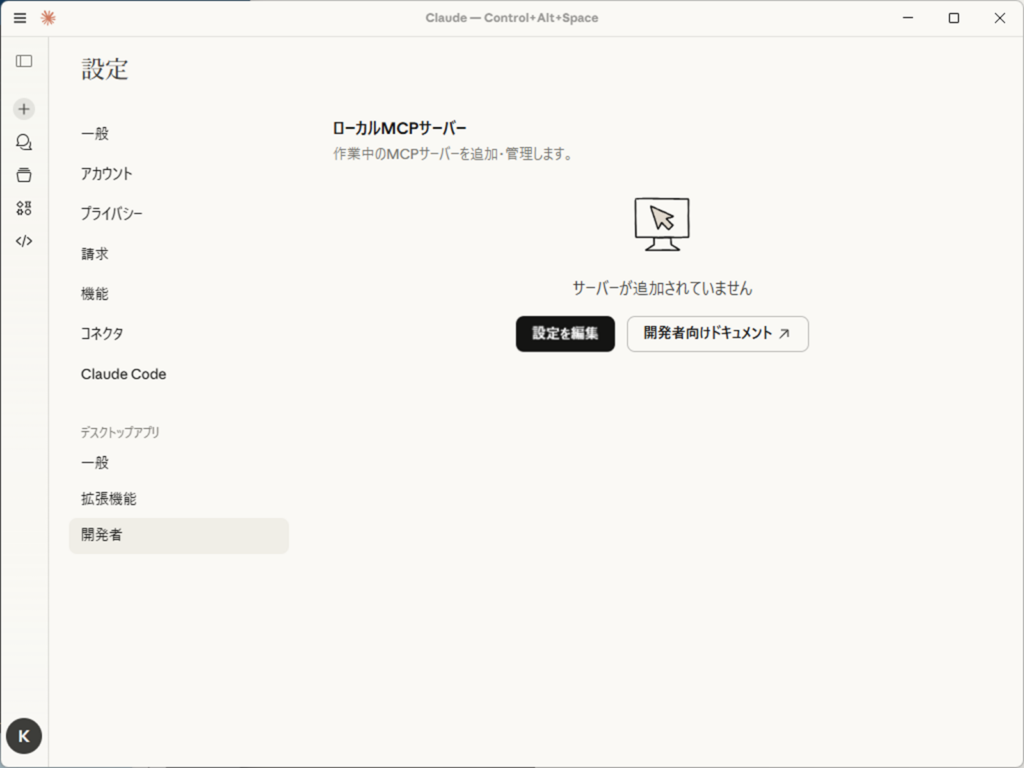
図:MCPサーバーがまだ追加されていない状態
ここにある「設定を編集(Edit Config)」ボタンをクリックすると、設定ファイル(claude_desktop_config.json)が格納されているフォルダが表示されますので、テキストエディタ等で開きます。
3. MCPサーバーの設定
設定ファイルに、JAXA Earth APIのMCPサーバーを呼び出すための記述を追加します。
JAXAのドキュメント(v0.1.5)に基づき、以下のようにJSONを編集します。
JSON
{
  "mcpServers": {
    "jaxa-earth": {
      "command": "C:\\YOUR_FOLDER\\OUR_FOLDER\\OUR_FOLDER\\venv\\Scripts\\python.exe",
      "args": [
        "C:\\YOUR_FOLDER\\OUR_FOLDER\\OUR_FOLDER\\mcp_server.py"
      ]
    }
  }
}
※)C:\\YOUR_FOLDER\\OUR_FOLDER\\OUR_FOLDER\\ の部分は、先ほどmcp_server.pyを置いたフォルダです。
4. 導入後の動作確認
設定を保存してClaude Desktopを再起動すると、設定画面に「jaxa-earth」が登場します。
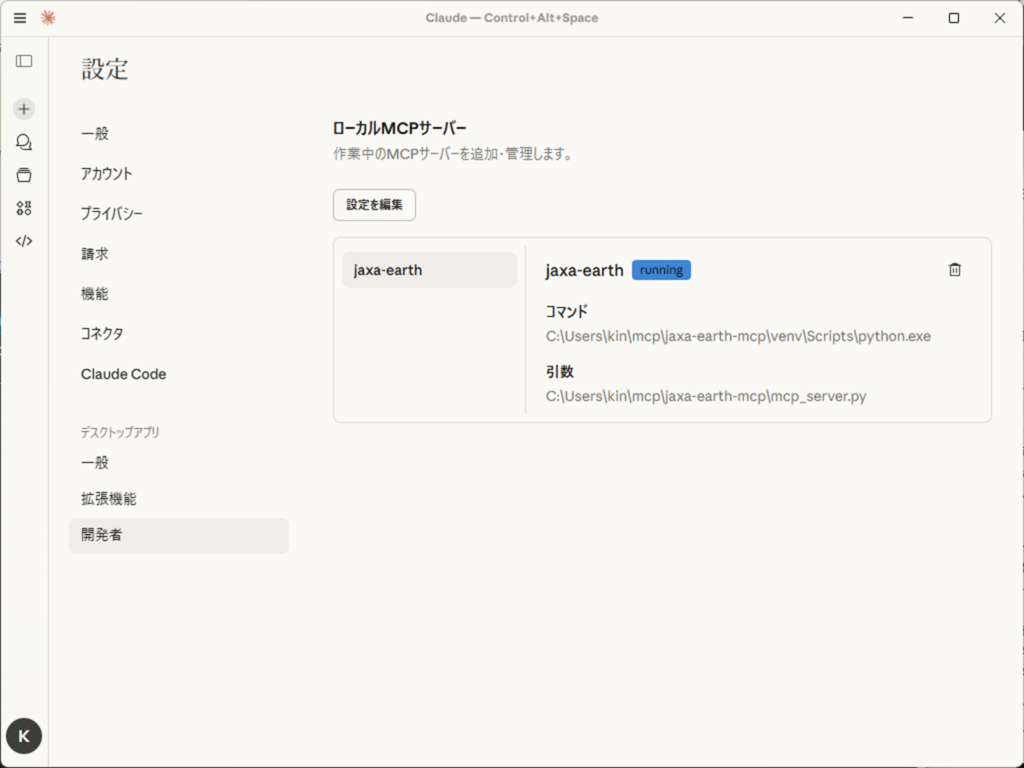
図:jaxa-earthが正常に「running」状態になっている
キャプチャ画像のように、ステータスが「running」になっていれば成功です! これで、ClaudeはJAXAのデータセットを検索するための「道具(ツール)」を手に入れたことになります。
5. 何ができるようになる?
このMCPサーバーを導入すると、Claudeとのチャットの中で次のような依頼ができるようになります。
- 「JAXAの衛星データで、温関東地方の1月上旬の降水量を表示して」
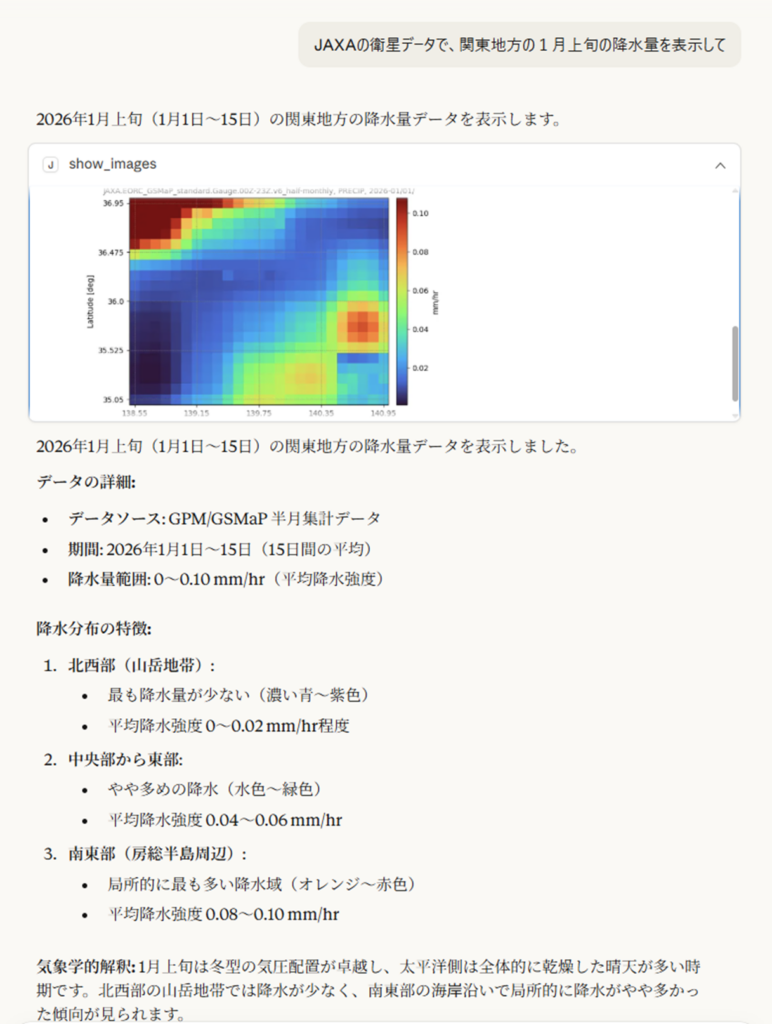
Claudeは背後でJAXA Earth APIを叩き、最新のメタデータを取得して、私たちに分かりやすく解説してくれます。
まとめ
JAXA Earth APIのMCP対応により、専門的な知識が必要だった衛星データの検索が、自然言語による対話で圧倒的に簡単になりました。
データサイエンティストや研究者だけでなく、気象や環境問題に関心のあるエンジニアにとっても、非常に強力なツールになりますね。
参考リンク: