Googleが提供する「NotebookLM」が、進化を遂げています。 これまで、NotebookLMの主機能は「手持ちの資料(PDFやURL)を読み込み、テキストで回答する」というものでした。しかし、近年のアップデートにより、「インフォグラフィック(図解)」や「スライド資料」など、図・資料そのものを生成・出力する機能が実装されています。
Google NotebookLMとは?
NotebookLMは、Googleが提供する「自分専用のAIリサーチアシスタント」です。
最大の特徴は、「手持ちのデータを投入して、その内容に基づいた回答をしてくれる」こと。 一般的なChatGPTやGeminiはインターネット上の全知識から回答しますが、NotebookLMは「自分が投入した資料」だけを徹底的に読み込み、その中から答えを探してくれます。つまり、ハルシネーション(嘘の情報)が極めて起きにくいのです。
本記事では、ビジネスで役立つNotebookLMの活用法として、「財務分析」と「図解の自動生成」という2つのアプローチを解説します。
1. 複数年の決算書を瞬時に解析
NotebookLMの最大の強みは、RAG(検索拡張生成)技術を用い、ユーザーがアップロードした資料のみを根拠として回答を生成する点にあります。
活用事例:過去3年分の決算書分析
例えば、分析対象企業の「決算短信」や「有価証券報告書」のPDFファイルを複数年分、NotebookLMに投入します。その後、以下のようなプロンプト(指示)を入力するだけで、高度な分析が可能となります。
指示例: 「過去3年間の売上高、営業利益率の推移を表形式で整理し、変動の主要因を定性情報に基づいて分析してください。」
AIは瞬時に資料を横断的に読み解き、数値の推移だけでなく、その背景にある「原材料費の高騰」や「為替差益の影響」といった定性的な要因まで抽出して回答します。アナリストが数時間かけて行う一次情報の整理を、わずか数分で完了させて表示してくれます。
2. 「ポンチ絵」も自動生成:新機能・インフォグラフィック生成
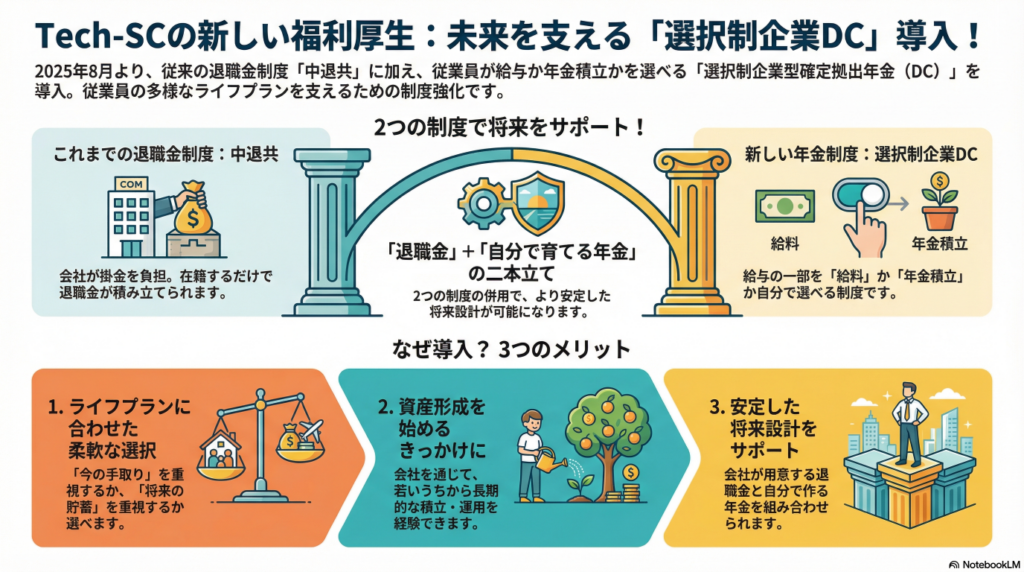
そして、新たに追加された機能が「インフォグラフィック生成」です。 従来は「図解の構成案」をテキストで指示させることしかできませんでしたが、最新版では画像ファイル(PNG等)として図解そのものを出力可能になりました。
ブログやレポートを一瞬で視覚化する
使い方は非常にシンプルです。 ブログのURLや社内ドキュメントをソースとして登録し、画面右側の「Studio(スタジオ)」パネルから「インフォグラフィック」を選択します。
- ブログ記事の要約図解
- 複雑な概念の相関図
- プロセスのフローチャート
これらをAIが内容に基づいてデザインし、一枚の画像として生成します。 例えば、長文のブログ記事を読み込ませれば、そのエッセンスをまとめたアイキャッチ画像や、SNS投稿用の解説画像を、デザイナーに依頼することなく即座に作成できます。
「テキストで理解し、画像で直感的に伝える」。この一連のフローがNotebookLMだけで完結するようになったのです。
実際にやってみた
前回のブログを図示化してみました。このクオリティが出てくるのはほんとすごいことです!